Создание и настройка устройства#
В разделе Объекты администратор управляет структурой размещения устройств и их привязкой к компании.
Объект— место установки устройств: площадка, помещение, точка или адрес.Группа— логическое объединение устройств внутри объекта.Устройство— конкретный датчик или счетчик с серийным номером, метриками и комплектующими.
Источники для предварительного ознакомления:
- Руководство пользователя, Основные термины.
- Руководство пользователя, Объекты, устройства и группы;
- Руководство пользователя, Карточка устройства.
Обычно администратор сначала создает компанию, затем объект и группу, после этого добавляет устройство по серийному номеру и настраивает его карточку.
Администратору доступны следующие действия:
- Заведение компании (см. Создание и настройка компаний);
- Заведение объекта;
- Заведение группы устройств;
- Добавление устройства по серийному номеру;
- Привязка устройства к компании, объекту и группе;
- Настройка типа объекта;
- Редактирование карточки устройства.
Заведение объекта#
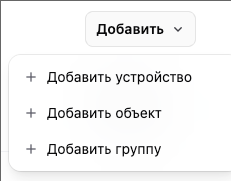
Объект создается из раздела Объекты через меню Добавить -> Добавить объект.
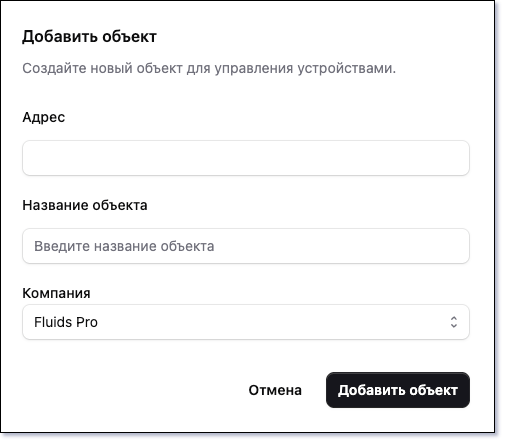
При создании объекта необходимо указать:
Адрес: обязательное поле; при вводе от 3 символов показываются подсказки адресов.Название объекта: текстовое поле названия объекта.Компания: выбор компании (поле отображается, если компания не зафиксирована контекстом страницы).
После выбора адреса в объект сохраняются адрес и координаты. Эти данные используются в списке устройств и на карте.
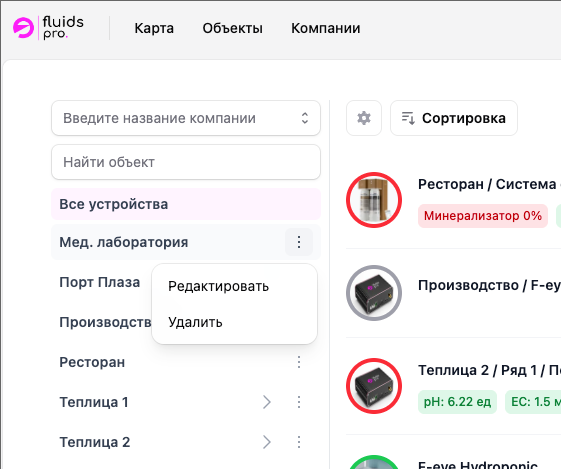
Редактировать существующий объект можно на странице Объекты, в левой панели объектов:
Заведение группы устройств#
Группа создается через меню Добавить -> Добавить группу.
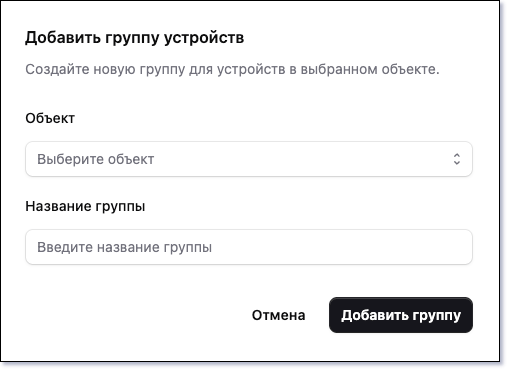
При создании группы необходимо указать:
Объект: выбор объекта, в котором создается группа.Название группы: текстовое поле названия группы.
Группы нужны для навигации, фильтрации и упорядочивания устройств внутри объекта.
Добавление устройства по серийному номеру#
На странице Объекты нажать Добавить -> Добавить устройство.
Процесс состоит из двух этапов:
- Указание серийного номера.
- Заполнение карточки устройства.
Серийный номер: введите номер и нажмитеНайти; добавить можно только серийный номер, который еще не привязан к устройству.
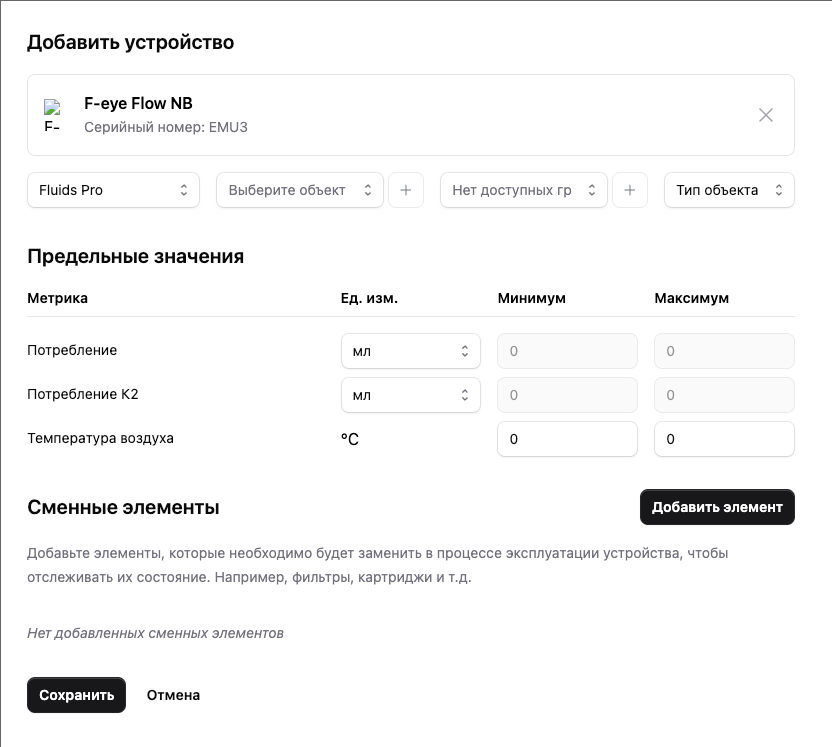
Компания: выбирается из списка компаний; по умолчанию подставляется компания текущего пользователя.Объект: выбирается из объектов выбранной компании; рядом доступна кнопка+для создания объекта.Группа: выбирается из групп выбранного объекта; рядом доступна кнопка+для создания группы; поле можно не заполнять.Тип объекта: выбирается из справочникаТип объекта; поле можно оставить пустым.Предельные значения: для метрик выбранного типа устройства задаются числовые поляМиниМакс.Единица: если для метрики настроены конверсии, единицу измерения можно изменить в выпадающем списке.Комплектующие: добавляются из списка черезДобавить элемент; для каждого элемента задаются метрика, дата установки, ресурс и единица.
Серийный номер можно привязать только один раз. Если номер уже используется или не найден, устройство не будет добавлено.
Привязка устройства к компании, объекту и группе#
После выбора серийного номера администратор заполняет организационную структуру устройства:
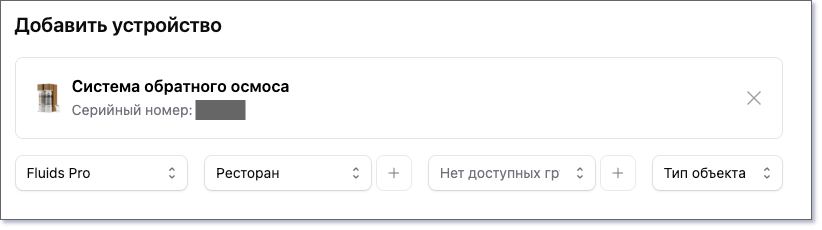
Компания— владелец устройства;Объект— место установки;Группа— логическая группа внутри объекта.
Рядом с полями Объект и Группа доступны кнопки +, чтобы сразу создать недостающую сущность без выхода из формы.
Если компания меняется, список доступных объектов и групп обновляется по выбранной компании.
Настройка типа объекта#
В карточке устройства администратор выбирает Тип объекта, например:
АвтомойкаДренажКофейняПодачаСубстрат
Тип объекта используется для:
- смысловой классификации устройства;
- отображения типа объекта в карточке устройства;
- применения настроек отображения для показаний устройства.
Если тип объекта не выбран, устройство будет работать без этой классификации, но в карточке и списках поле останется пустым.
Настройка предельных значений и сменных элементов#
После настройки типа устройства, а также опциональной привязке к объекту/группе доступна настройка предельных значений и сменных элементов.
Настройка предельных значений и указания заменяемых элементов и их ресурса рекомендуется для получения своевременных уведомлений из системы в случае отклонений или необходимости обслуживания.
Эти значения можно настроить как сразу, так и после сохранения устройства при его редактировании.
См. подробнее раздел Настройка предельных значений и сменных элементов.
Редактирование карточки устройства#
После создания устройство можно открыть и перейти в режим редактирования.
Для перехода к редактированию откройте карточку устройства и нажмите кнопку с иконкой  в правом верхнем углу.
При редактировании администратор может:
- переименовать устройство;
- загрузить или заменить фотографию устройства;
- изменить компанию, объект и группу;
- изменить тип объекта;
- скорректировать предельные значения метрик;
- добавить новые комплектующие;
- изменить параметры существующих комплектующих;
- удалить комплектующие, если они больше не отслеживаются.
После сохранения изменения начинают влиять на отображение состояния устройства, уведомления и обслуживание.
См. подробнее раздел по созданию и настройке метрик устройств.