Карта объектов#
Карта показывает состояние объектов.
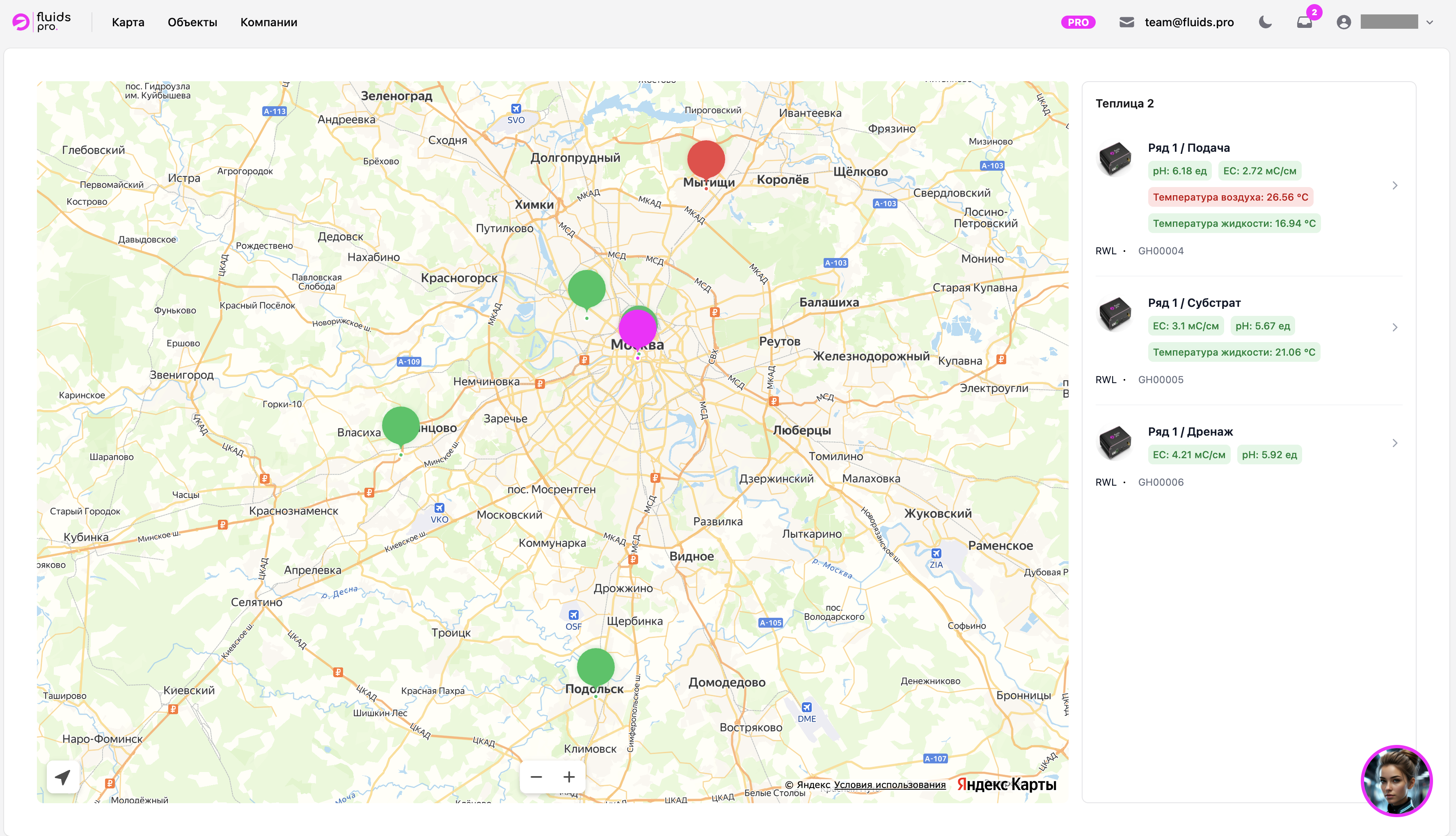
Раздел Карта используется для быстрого визуального контроля объектов по их географическому расположению.
Объектотображается на карте отдельным маркером по координатам адреса.Устройстване выводятся отдельными маркерами: на настольных экранах они сразу показываются в списке для текущей области карты.Группапоказывается внутри списка устройств выбранного объекта и помогает понять, где именно находится устройство внутри объекта.
Подробнее об основных терминах и концепциях см. в разделе Начало работы -> Основные термины.
На карте удобно:
- находить проблемные объекты по цвету маркера;
- быстро открывать список устройств внутри объекта;
- сравнивать состояние соседних объектов по карте;
- переходить из выбранного объекта к нужному устройству.
Значения меток:
- 🔴 Красный маркер: есть проблемы.
- 🟢 Зеленый маркер: нормальное состояние.
- 🟣 Пурпурный маркер: объект выбран в данный момент.
На странице доступны следующие действия:
- Просмотр объектов на карте;
- Просмотр устройств в рамках объекта;
- Анализ состояния объектов и устройств на карте.
Просмотр объектов на карте#
На карте отображаются все доступные объекты, у которых заполнены координаты.
Для работы с картой:
- Откройте раздел
Карта. - Перемещайте карту мышью или жестами.
- Используйте кнопки масштабирования для приближения и удаления карты.
- При необходимости используйте кнопку геопозиции, чтобы быстрее сориентироваться относительно текущего местоположения.
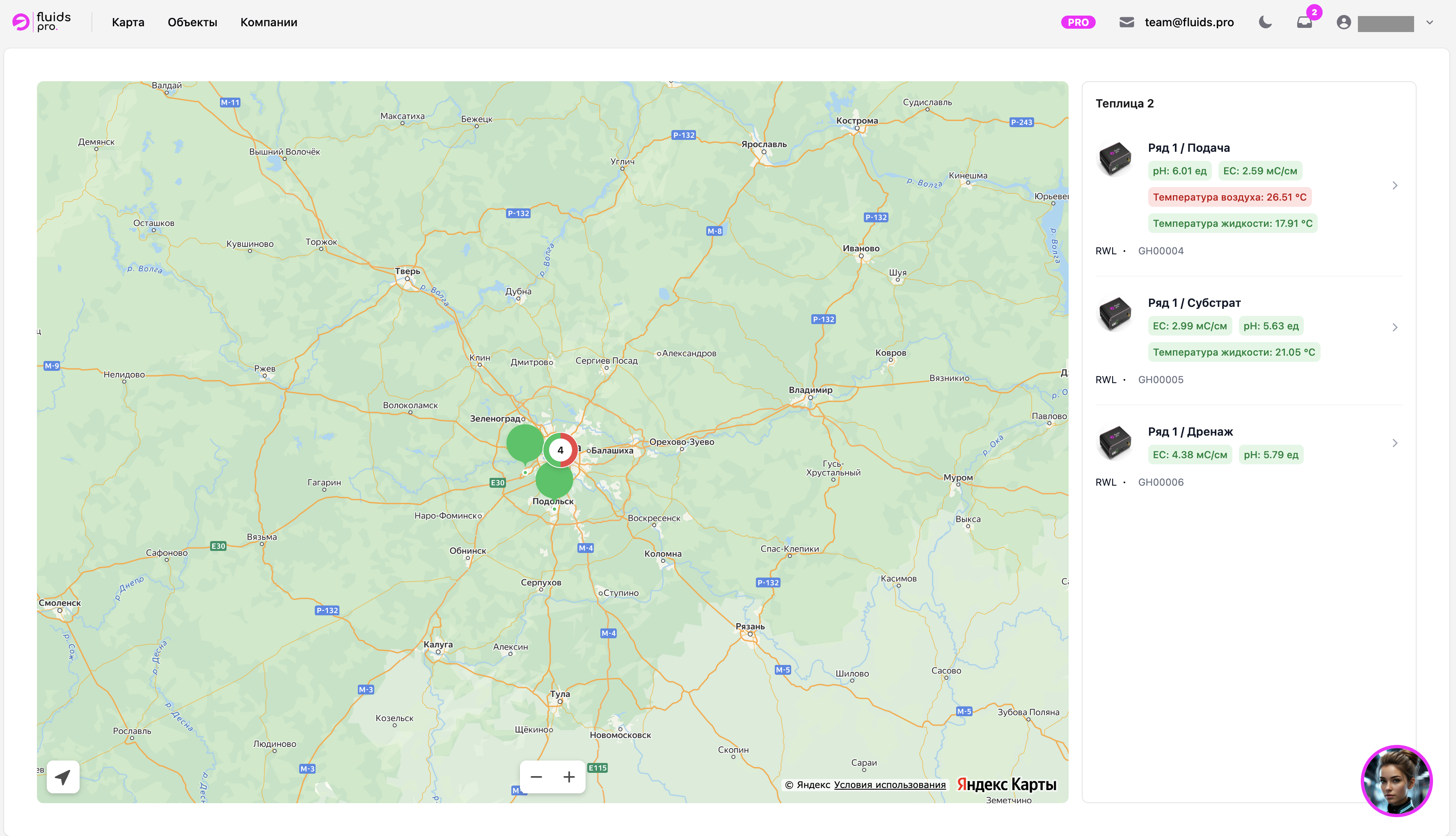
Если объекты расположены близко друг к другу, карта объединяет их в кластер.
- число внутри кластера показывает количество объектов;
- цвет кольца кластера отражает соотношение объектов с проблемами и без них.
Просмотр устройств в рамках объекта#
На настольных экранах список устройств отображается в правой панели сразу и автоматически обновляется по мере перемещения карты: показываются устройства, попадающие в текущую область видимости.
На мобильных устройствах список открывается снизу в виде выдвижного блока после выбора объекта на карте.
Для просмотра устройств:
- Откройте раздел
Карта. - Перемещайте и масштабируйте карту, чтобы вывести в область видимости нужные объекты.
- Просмотрите список устройств в правой панели (десктоп) или выберите объект для открытия списка (мобильные устройства).
В каждой строке устройства отображаются:
- название устройства;
- группа внутри объекта, если она задана;
- компания;
- серийный номер;
- индикатор состояния:
зеленыйкружок — проблем нет,красныйкружок — есть проблемы.
Цветовые бейджи по метрикам и комплектующим по умолчанию скрыты.
Для перехода к подробной информации нажмите на строку устройства. Откроется карточка устройства.
Анализ состояния объектов и устройств на карте#
Цвет маркера объекта помогает быстро оценить, требует ли объект внимания.
Для анализа состояния:
- Откройте карту и найдите объекты с красными маркерами.
- Проверьте список устройств в текущей области карты (на десктопе) или выберите объект для открытия списка (на мобильных устройствах).
-
Проверьте индикатор в строке устройства:
зеленыйкружок означает, что проблем не обнаружено;красныйкружок означает, что устройство требует внимания.
-
Перейдите в карточку нужного устройства, если требуется детальная проверка показаний, графиков или обслуживания.
Используйте карту как обзорный экран: сначала находите проблемный объект по маркеру, затем уточняйте источник отклонения по устройствам внутри объекта.