Карточка устройства#
Карточка устройства нужна для проверки состояния и показаний.
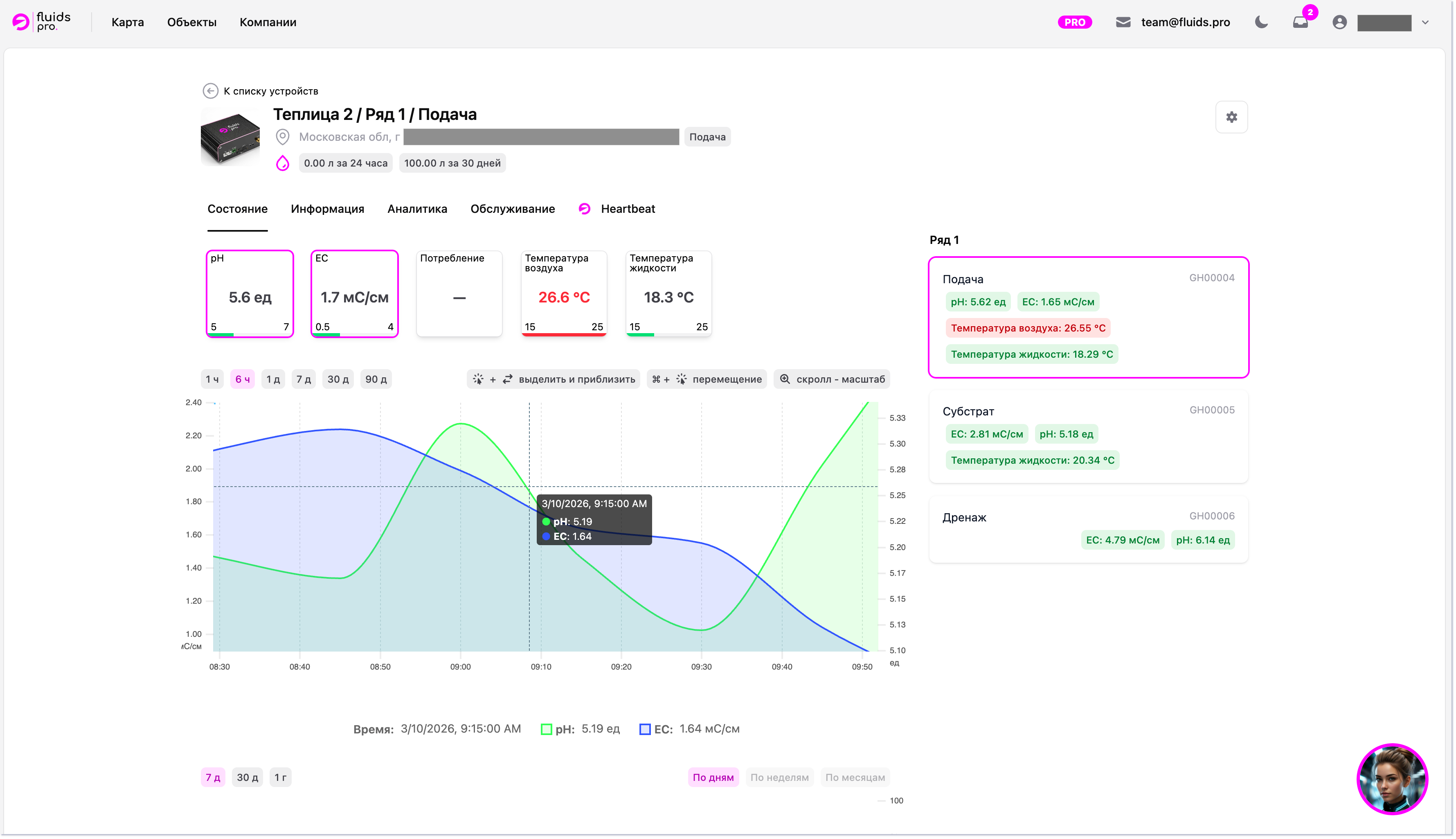
Устройство — это приемо-передающий модуль с уникальным серийным номером, к которому подключаются один или несколько сенсоров. Модуль собирает данные с сенсоров и передаёт их в приложение по беспроводным и проводным каналам связи.
Данные отображаются в карточке устройства. Карточка устройства открывается из списка в разделе Объекты и используется для оперативной проверки состояния устройства и его обслуживания.
В верхней части карточки отображаются:
- название устройства с привязкой к объекту и группе;
- адрес установки;
- тип объекта;
- сводка по расходу за
24 часаи30 днейдля устройств с метрикой расхода; - кнопка перехода к редактированию устройства (если у пользователя есть права).
Основная часть страницы разделена на вкладки:
Состояние— текущие значения метрик, график показаний, график потребления и состояние комплектующих;Информация— карточка устройства, характеристики и описание типа устройства;Аналитика— детальный анализ метрик с выбором периода, группировки и выгрузкой CSV и XLS;Обслуживание— контроль комплектующих, история действий и демонтаж устройства;Heartbeat— технические показатели качества связи устройства.
На странице доступны следующие действия:
- Просмотр информации об устройстве;
- Просмотр показаний устройства;
- Анализ графиков показаний;
- Проверка необходимости обслуживания устройства.
Просмотр информации об устройстве#
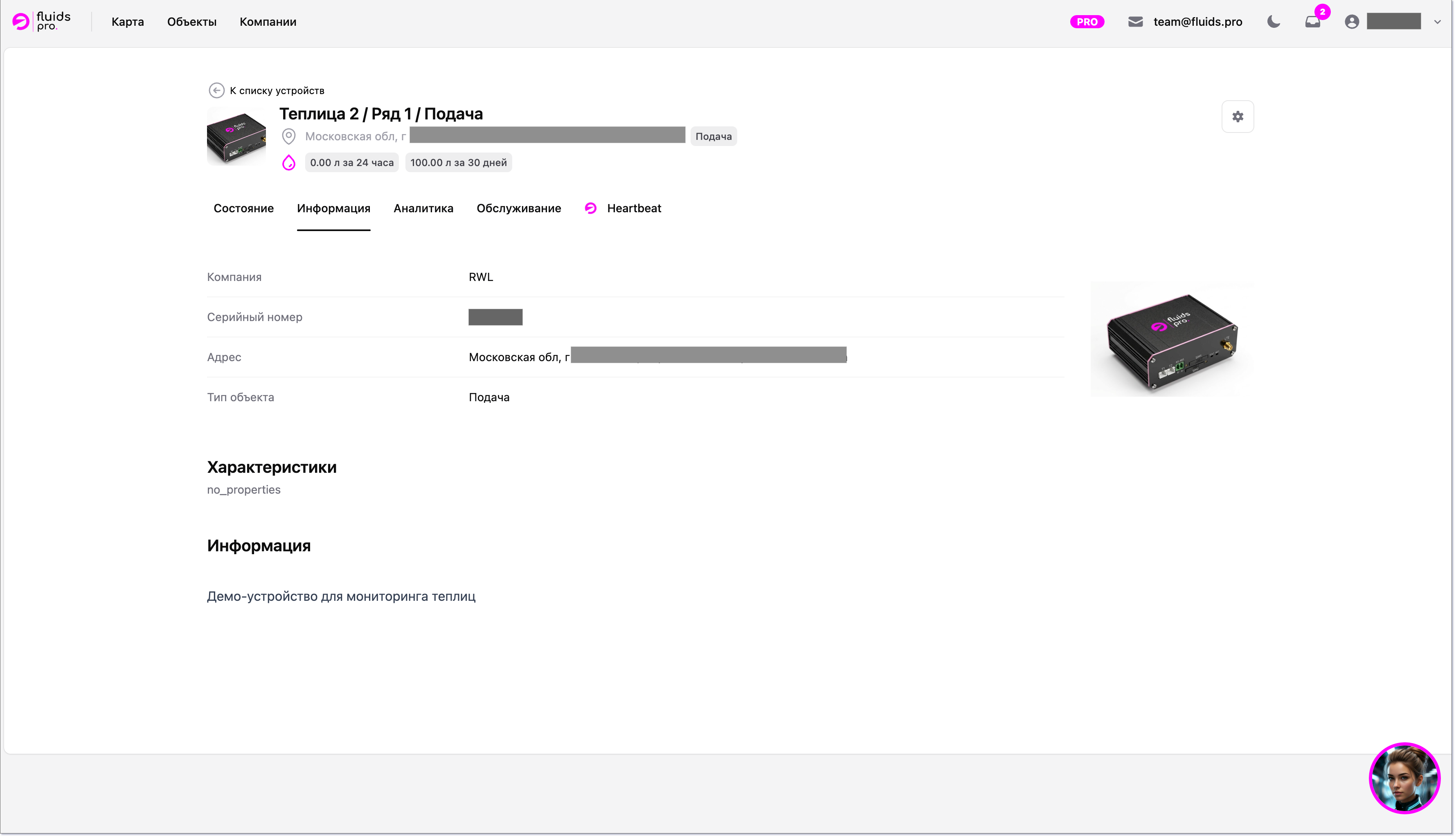
Вкладка Информация используется для проверки основных данных об устройстве и его технических характеристик.
На вкладке отображаются:
Компания— компания, к которой относится устройство;Серийный номер— уникальный номер устройства;Адрес— адрес установки;Тип объекта— выбранный тип объекта;- изображение устройства (по умолчанию отображается стандартное фото, при необходимости можно добавить собственную фотографию с места установки);
- блок
Характеристики— список технических свойств типа устройства; - блок
Информация— описание типа устройства.
Открывайте эту вкладку, когда нужно уточнить, где установлено устройство, к какому типу объекта оно относится и какие у него базовые характеристики.
Просмотр показаний устройства#
Вкладка Состояние предназначена для ежедневного контроля показаний и быстрого поиска отклонений.
На вкладке доступны:
- плитки метрик с текущими значениями;
- график выбранных метрик;
- график потребления для метрик расхода;
- список устройств в той же группе;
- блок
Комплектующиесо статусом ресурса.
Для контроля состояния устройства:
- Откройте вкладку
Состояние. -
Проверьте плитки метрик в верхней части страницы.
Значение сравнивается с настроенными пределами
МиниМакс. Нажатие на плитку добавляет или убирает метрику с графика. -
Просмотрите график показаний выбранных метрик.
- При наличии метрик расхода проверьте график потребления.
-
Оцените состояние комплектующих:
зеленый— запас ресурса больше40%;желтый— запас ресурса больше10%;красный— запас ресурса10%и меньше.
-
При необходимости переключитесь на другое устройство из той же группы в правой колонке.
Анализ графиков показаний#
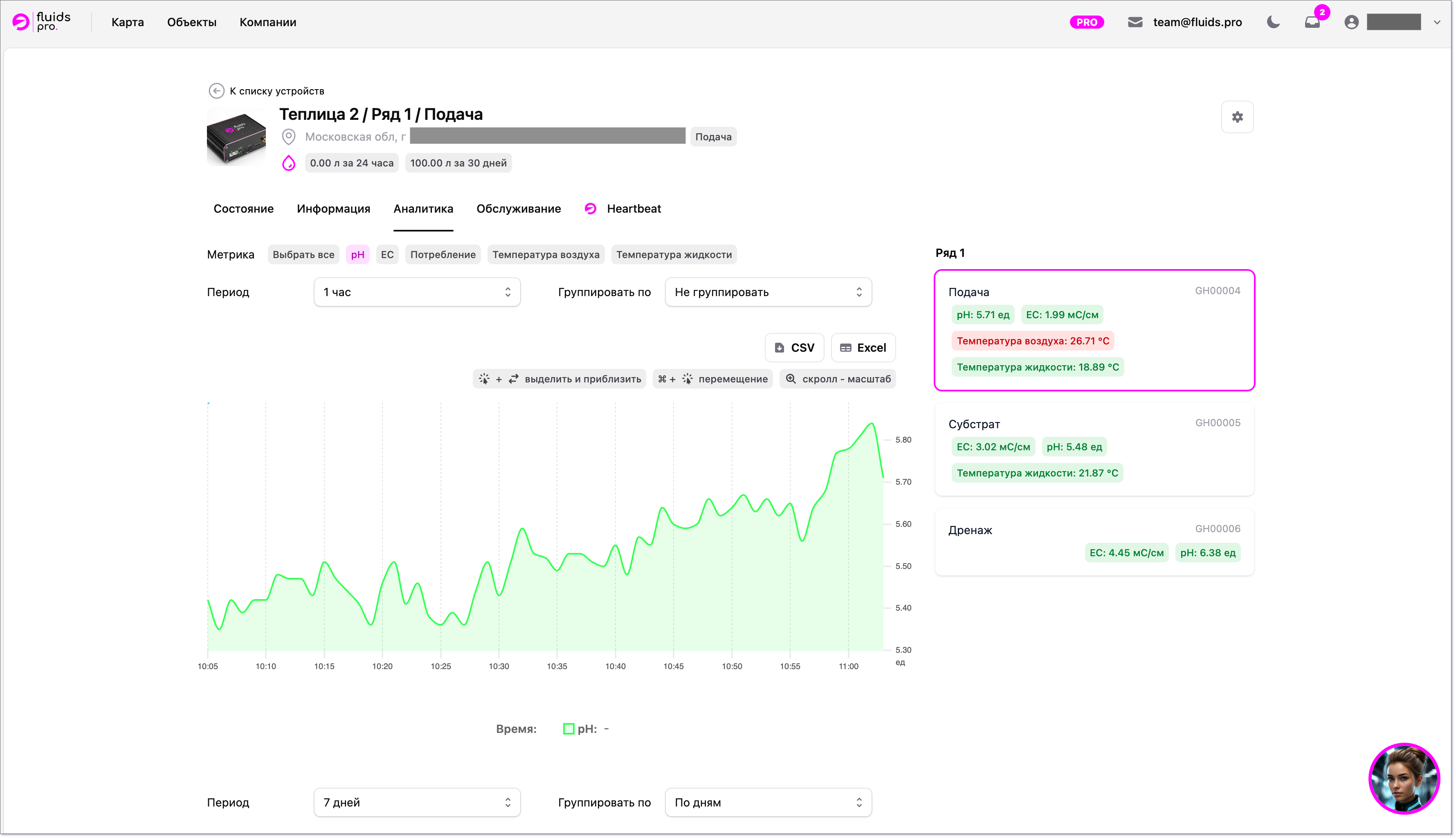
Вкладка Аналитика нужна для детального анализа истории измерений по выбранным метрикам.
На вкладке можно:
- выбрать одну или несколько метрик;
- включить
Выбрать все; - задать период наблюдения;
- включить группировку по времени;
- выбрать функцию группировки: среднее, сумма, минимум или максимум;
- указать произвольный интервал дат;
- выгрузить данные в формате
CSVиXLS.
Для анализа графика:
- Откройте вкладку
Аналитика. - Выберите нужные метрики.
- Укажите период:
- один из готовых вариантов;
- или
Произвольный период, если нужен точный интервал. - При необходимости включите
Группировать пои выберите способ агрегации. - Для произвольного периода заполните поля
НачалоиКонец. - Изучите построенный график.
- Если нужно выгрузить историю, нажмите кнопку
CSVилиExcelдля скачивания.
Проверка необходимости в обслуживании устройства#
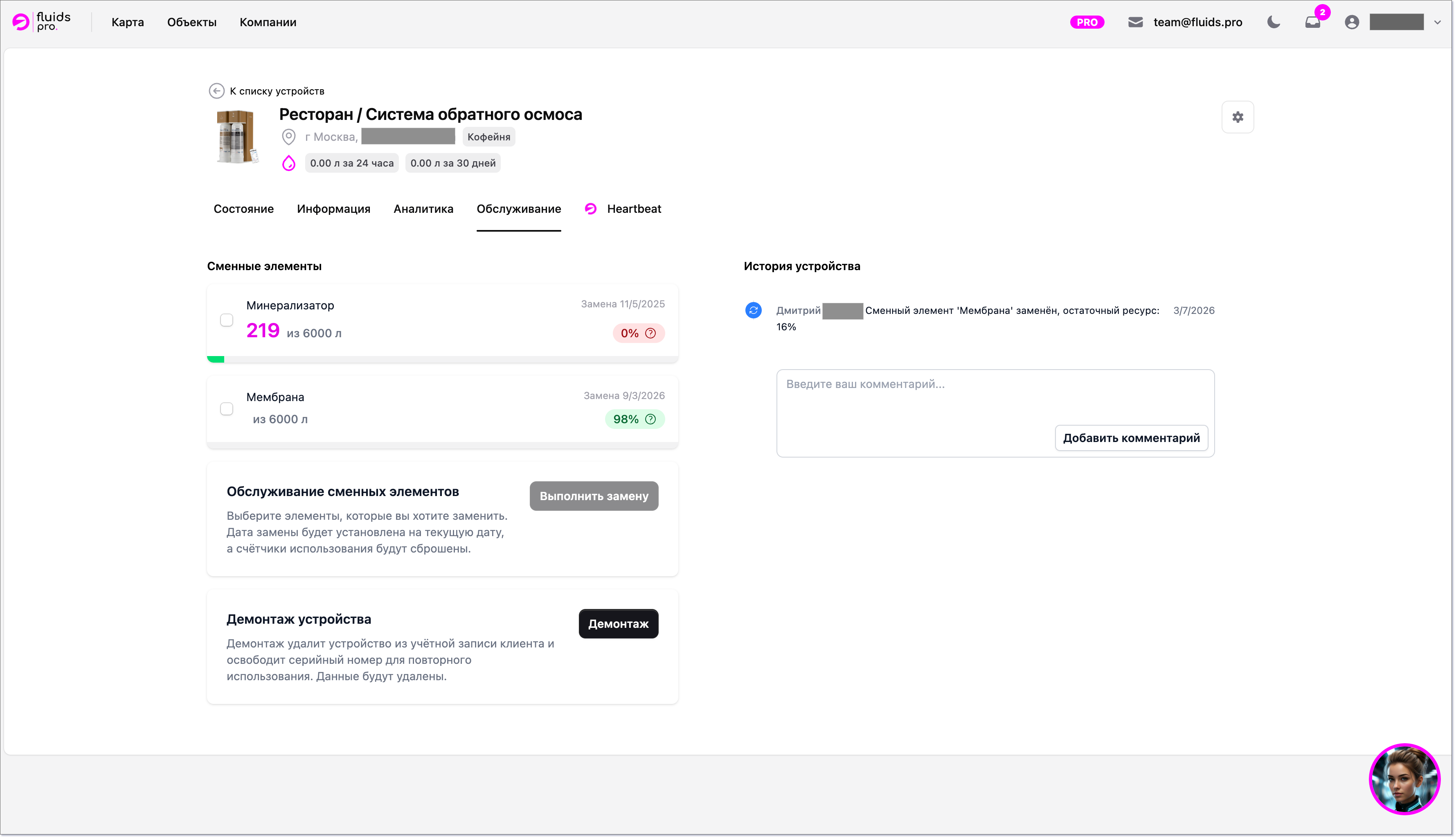
Вкладка Обслуживание используется для контроля ресурса комплектующих и фиксации сервисных действий.
На вкладке доступны:
- список комплектующих с остатком ресурса и датой плановой замены;
- кнопка
Выполнить заменудля отмеченных элементов; - блок
Демонтаж устройства; - журнал
История устройства; - форма добавления комментария в историю.
Для проверки необходимости обслуживания:
- Откройте вкладку
Обслуживание. -
Проверьте список комплектующих.
Для каждого элемента отображается остаток ресурса. Оценка строится по времени эксплуатации и, если настроено, по объему потребления метрики. В карточке показывается минимальное из этих значений.
-
Если комплектующий требует замены, отметьте его флажком и нажмите
Выполнить замену.После замены дата замены обновляется на текущую, а расчет ресурса начинается заново.
-
Проверьте блок
История устройства, чтобы увидеть выполненные операции, комментарии и прошлые замены. - При необходимости добавьте собственный комментарий в историю.
Если устройство нужно снять с эксплуатации, используйте кнопку Демонтаж. Это действие удаляет устройство из учета клиента и освобождает серийный номер для повторного использования.
Проверка связи с устройством и качество сигнала#
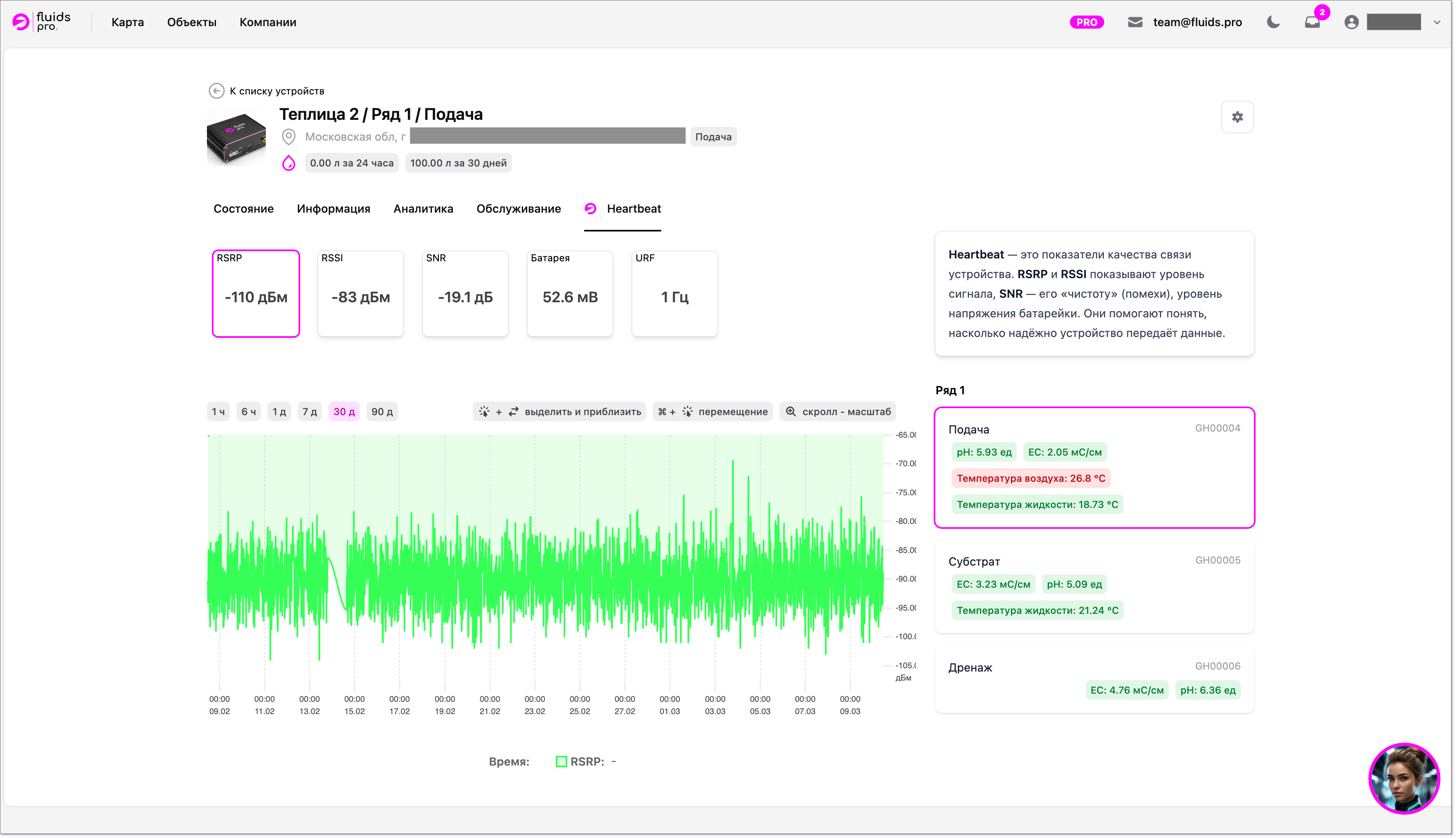
Вкладка Heartbeat показывает технические параметры связи устройства, например уровень сигнала, качество канала и служебные показатели передачи данных.
Используйте ее, если показания устройства перестали поступать регулярно или есть сомнения в качестве связи.
Для проверки связи:
- Откройте вкладку
Heartbeat. - Проверьте текущие значения технических метрик.
- Нажмите на интересующие метрики, чтобы вывести их на график.
- Просмотрите динамику показателей за нужный период.
Если на вкладке нет данных, это означает, что служебная телеметрия по устройству не поступала или не настроена.
На вкладке Heartbeat могут отображаться следующие технические метрики:
RSSI— уровень принимаемого сигнала; помогает понять, насколько стабильно устройство принимает связь;SNR— отношение сигнала к шуму; показывает качество канала связи и уровень помех;Температура— внутренняя температура устройства или модуля связи;UMCU— служебный показатель напряжения питания контроллера;URF— служебный радиопараметр модуля связи.
Набор доступных метрик зависит от модели устройства и состава передаваемой телеметрии.