Серийные номера#
Серийный номер определяет, к какой компании будет относиться клиент при самостоятельной регистрации устройства. Производитель привязывает номера отгруженной партии к компании-покупателю. Затем администратор этой компании может передать номера своим дилерам, а те — своим субдилерам.
Например, устройство проходит по цепочке Вендор → Дилер → Субдилер → Клиент. Перед продажей конечному клиенту номер должен быть закреплен за субдилером. Когда клиент самостоятельно зарегистрируется по этому номеру, его компания будет создана с субдилером в качестве родительской компании.
В системе компании, участвующие в продаже устройств, включая вендоров и субдилеров, имеют тип Дилер. Конечный покупатель имеет тип Клиент.
Как открыть список#
- Откройте раздел
Компаниии выберите компанию. - Перейдите на вкладку
Серийные номера.
Вкладка доступна администраторам компаний типа Дилер. В карточке своей компании по умолчанию показаны ее номера. Отключите Только мои, чтобы просмотреть номера доступных дочерних дилеров, и при необходимости выберите компанию в фильтре Дилер.
В таблице указаны серийный номер, тип устройства, дилер, устройство и дата изменения. Если номер привязан к устройству, по ссылке можно открыть его карточку. Используйте поиск по номеру, типу устройства, дилеру или названию устройства и фильтр Привязка к устройству. Список можно сортировать по серийному номеру и дате изменения; для перехода между страницами используйте кнопки под таблицей.
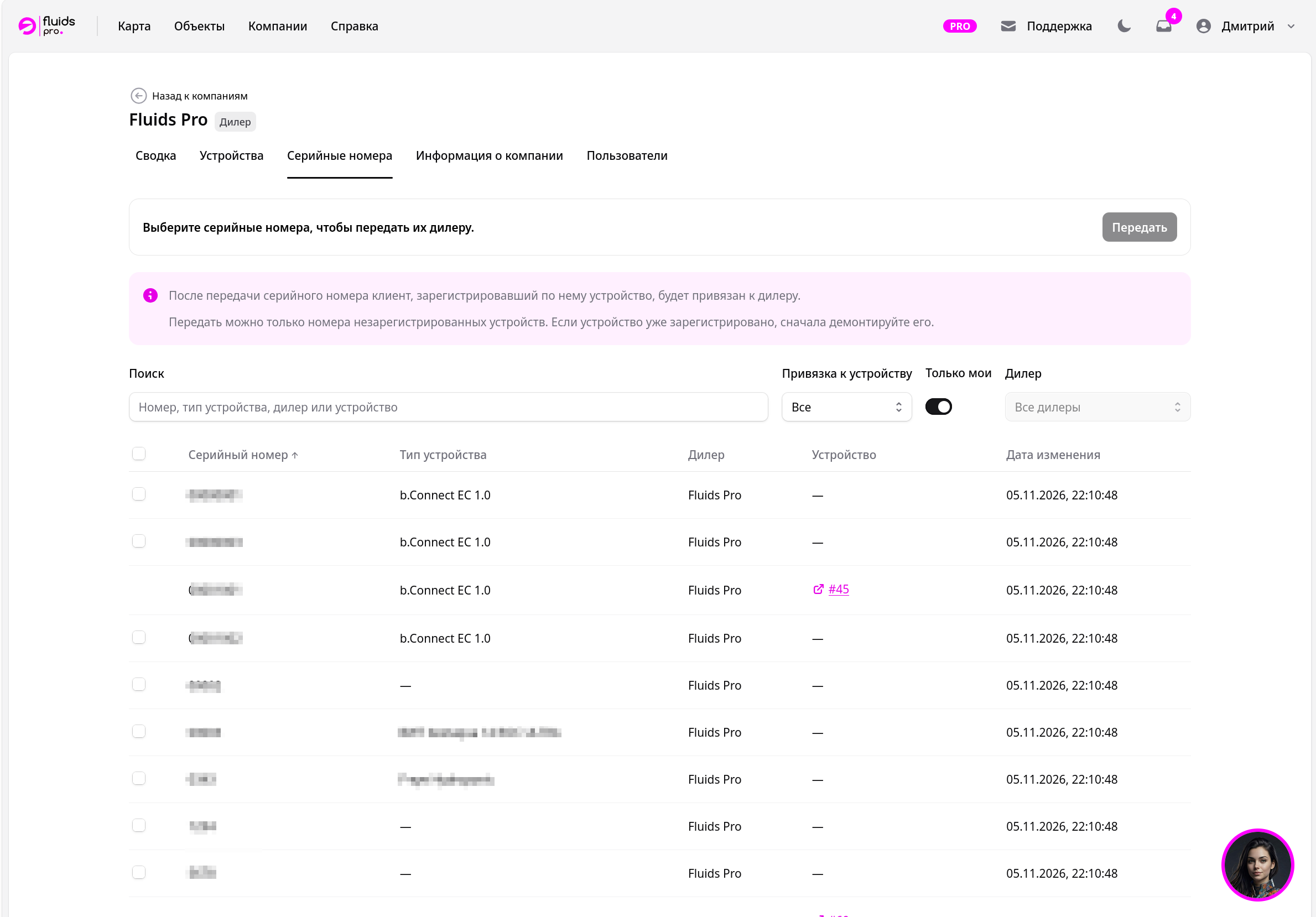
Передача номеров дилеру#
Передавайте номера до самостоятельной регистрации конечного клиента. Получатель должен быть вашей компанией или ее непосредственным дочерним дилером. Номера можно передавать между своей компанией и непосредственными дилерами, в том числе возвращать их своей компании. Для передачи на следующий уровень администратор соответствующего дилера передает номера своим непосредственным дилерам.
- Откройте вкладку
Серийные номерав карточке своей компании или нужного непосредственного дилера. - Найдите номера и убедитесь, что они не привязаны к устройствам. Для этого можно выбрать
Не привязаныв фильтреПривязка к устройству. - Отметьте нужные номера флажками. Флажок в заголовке таблицы выбирает доступные номера на текущей странице.
- Нажмите
Передать, выберите получателя и подтвердите передачу. - Проверьте сообщение об успешной передаче и обновленный список. Если номера больше не видны, отключите
Только моии выберите получателя в фильтреДилер.
При смене фильтра, поиска или страницы выбор сбрасывается. Если нужные номера находятся на разных страницах, передайте их отдельными операциями.
Если передать номер не удалось#
- Передать можно только номер, не привязанный к устройству. Если устройство уже зарегистрировано, сначала потребуется его демонтаж. Демонтаж удаляет устройство из учета клиента и его данные; после этого номер освобождается для повторного использования. Подробнее см. карточку устройства.
- Если номер успели привязать к устройству или передать другой компании, список обновится и появится сообщение об ошибке. Проверьте данные и выберите номера повторно. Если один из выбранных номеров недоступен для передачи, операция целиком не выполняется.
- Если получателя нет в списке, проверьте, что это компания типа
Дилери она является непосредственной дочерней компанией вашей компании. При ошибке загрузки списка дилеров нажмитеПовторить.