Центр обслуживания#
Страница Центр обслуживания — это рабочее пространство оператора сервисного центра.
Здесь оператор отслеживает события, создаёт и сопровождает задачи, назначает исполнителей
и контролирует загрузку сервисной команды.
Работа оператора строится вокруг четырёх основных разделов:
Дашборд– сводная информация о состоянии системы и текущих событиях;Уведомления– события, требующие внимания оператора; именно уведомление является поводом для создания задачи;Задачи– инструмент контроля выполнения работ; задача создаётся на основании уведомления, назначается исполнителю и сопровождается до полного выполнения;Инженеры– исполнители задач.
В левой части страницы расположено основное меню перехода между разделами.
Ниже отображаются быстрые ссылки на проблемные категории: Без назначения, Просроченные, Без задачи, Комментарии.
В правом нижнем углу находится кнопка открытия AI Chat. Нажмите на круглую иконку с аватаром,
чтобы открыть чат с Fluids AI и получить быстрые подсказки по состоянию системы и обслуживанию устройств.
На странице доступны следующие действия:
- Начало работы;
- Просмотр общей сводки по сервисному центру;
- Обработка уведомлений и создание задачи;
- Работа со списком задач;
- Просмотр информации об инженерах.
Начало работы#
Перед началом работы оператору необходимо подключить сервис Мобильные сотрудники
и добавить инженеров, которые будут выполнять задачи.
Основной сценарий#
Типовой сценарий работы оператора выглядит так:
- Получите доступ к сервису
Мобильные сотрудникиу администратора. - Добавьте сотрудников в сервис
Мобильные сотрудники. - Импортируйте сотрудников в сервисный центр. После импорта они появятся в разделе
Инженеры. - При необходимости экспортируйте объекты компании в сервис
Мобильные сотрудники. - Откройте
Дашборди оцените общее состояние сервисного центра. - Перейдите в
Уведомленияи проверьте новые события, требующие внимания. - На основании уведомления создайте задачу или оформите её вручную в разделе
Задачи. - Назначьте исполнителя и контролируйте выполнение задачи до полного завершения.
Подключение к «Мобильным сотрудникам»#
Интеграция с сервисом Мобильные сотрудники используется для подключения инженеров
и передачи им сервисных задач.
Для работы с интеграцией необходим доступ к сервису. Доступ предоставляет администратор. Если у вас нет доступа, обратитесь к администратору вашей организации.
После получения доступа откройте веб-интерфейс сервиса Мобильные сотрудники
и перейдите к добавлению сотрудников.
Добавление сотрудников#
Добавление сотрудников по одному#
- Откройте веб-интерфейс сервиса
Мобильные сотрудники. - Перейдите на вкладку
Сотрудники. - Нажмите кнопку
Добавить сотрудников. - Убедитесь, что переключатель режима добавления установлен в положение
По одному. - Заполните поля
Номер телефонаиФИО. - При необходимости нажмите
Добавить еще сотрудника, чтобы добавить несколько сотрудников. - Выберите
Группу сотрудников, в которую нужно добавить сотрудника. - Укажите
Тарифный план. - Нажмите кнопку
Добавить.
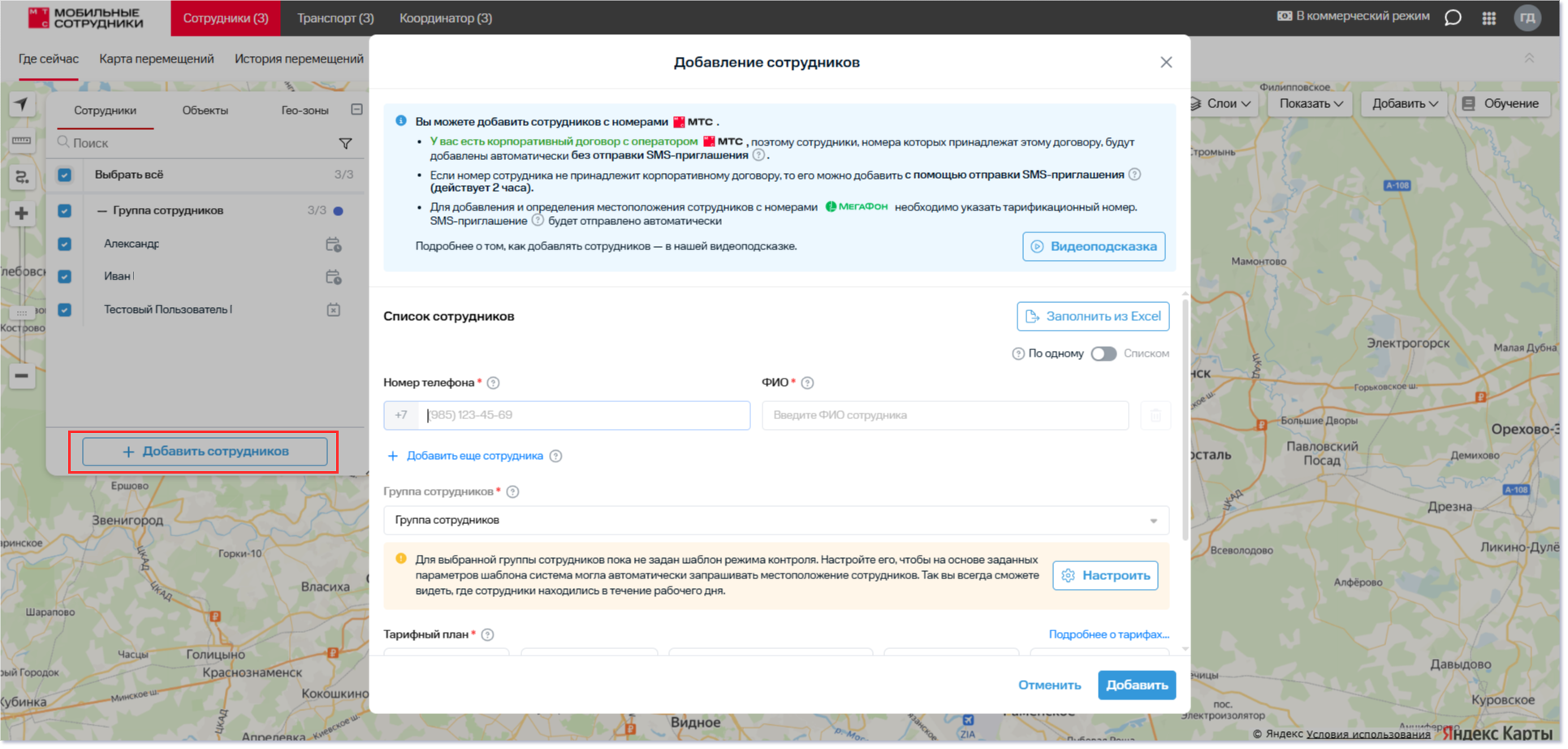
После сохранения сотрудники появятся в списке на вкладке Сотрудники.
Добавление сотрудников списком#
Для загрузки сразу нескольких сотрудников используйте режим Списком.
- Переключите режим добавления в положение
Списком. - В текстовом поле
Список номеров телефонов и ФИОукажите по одному сотруднику на строку в формате:
79991234567 Иванов Иван Иванович
- При необходимости нажмите
Заполнить из Excel, чтобы загрузить список сотрудников из файла. - Нажмите кнопку
Добавить.
Импорт инженеров в сервисный центр#
После добавления сотрудников в сервисе Мобильные сотрудники импортируйте их в сервисный центр.
- Откройте
Дашбордсервисного центра. - Найдите карточку шага
Импортируйте инженеров из «Мобильных сотрудников». - Нажмите кнопку
Импортировать.
После импорта сотрудники появятся в разделе Инженеры
и станут доступны для назначения на задачи.
Экспорт объектов#
При необходимости передайте доступные объекты компании в сервис Мобильные сотрудники.
- Откройте
Дашбордсервисного центра. - Найдите карточку шага
Экспортируйте объекты. - Нажмите кнопку
Экспортировать.
Экспорт объектов позволяет связать инженеров, объекты и выезды в рамках единого рабочего процесса.
Работа в приложении «МТС Координатор»#
После добавления в сервис Мобильные сотрудники сотрудники могут работать
через приложение МТС Координатор.
В приложении сотрудники могут:
- отслеживать свои задачи;
- взаимодействовать с офисом;
- фиксировать выполненную работу в цифровом формате.
Ссылки на приложение:
- App Store — МТС Координатор;
- Google Play — МТС Координатор.
Просмотр общей сводки по сервисному центру#
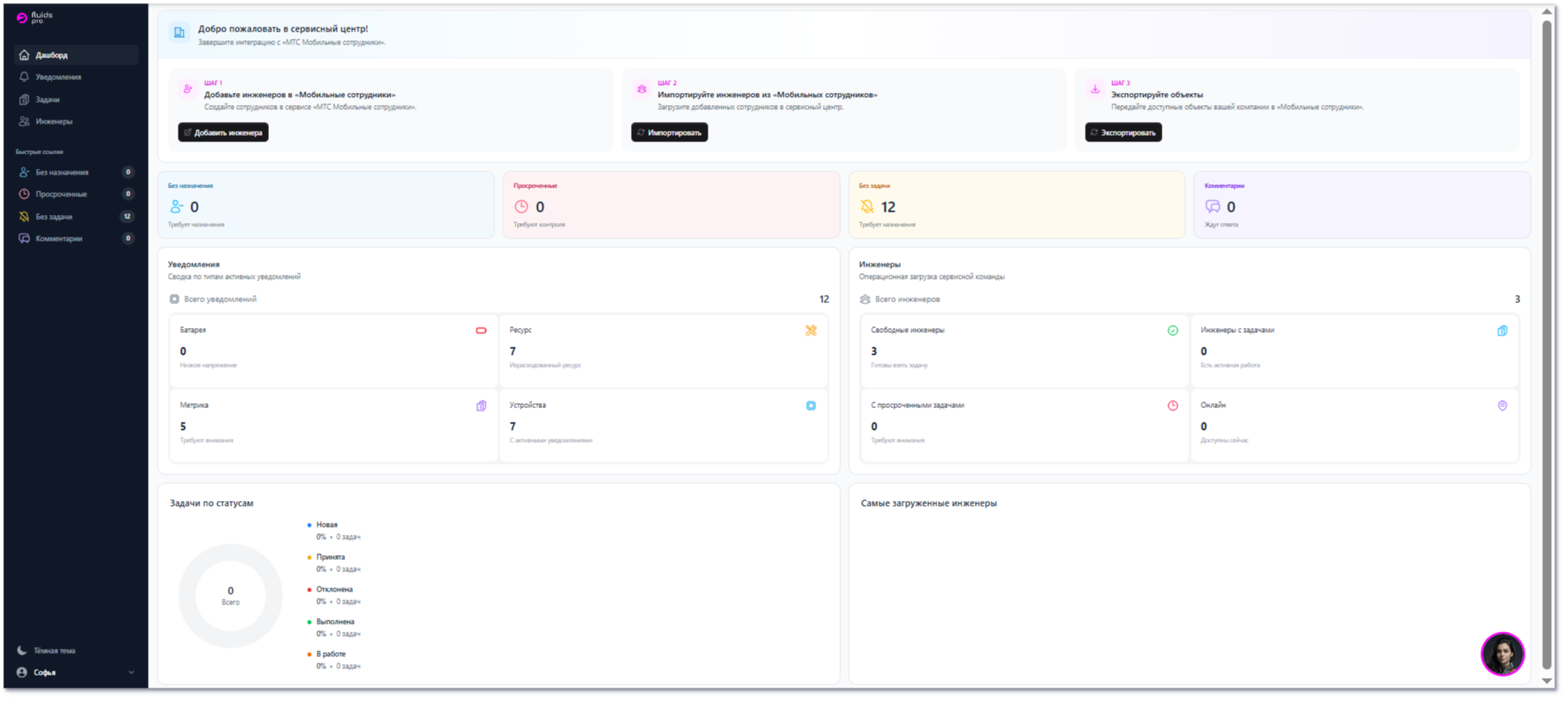
Раздел Дашборд используется для быстрого контроля общей ситуации в сервисном центре.
На странице отображаются:
- шаги настройки интеграции с сервисом
Мобильные сотрудники; - плитки проблемных состояний:
Без назначения,Просроченные,Без задачи,Комментарии; - сводка по активным уведомлениям;
- сводка по инженерам и их загрузке;
- блок со статусами задач по категориям;
- блок «Самые загруженные инженеры».
Используйте этот раздел, чтобы быстро оценить текущее состояние сервисного центра и перейти к задачам или уведомлениям, требующим внимания.
Обработка уведомлений и создание задачи#
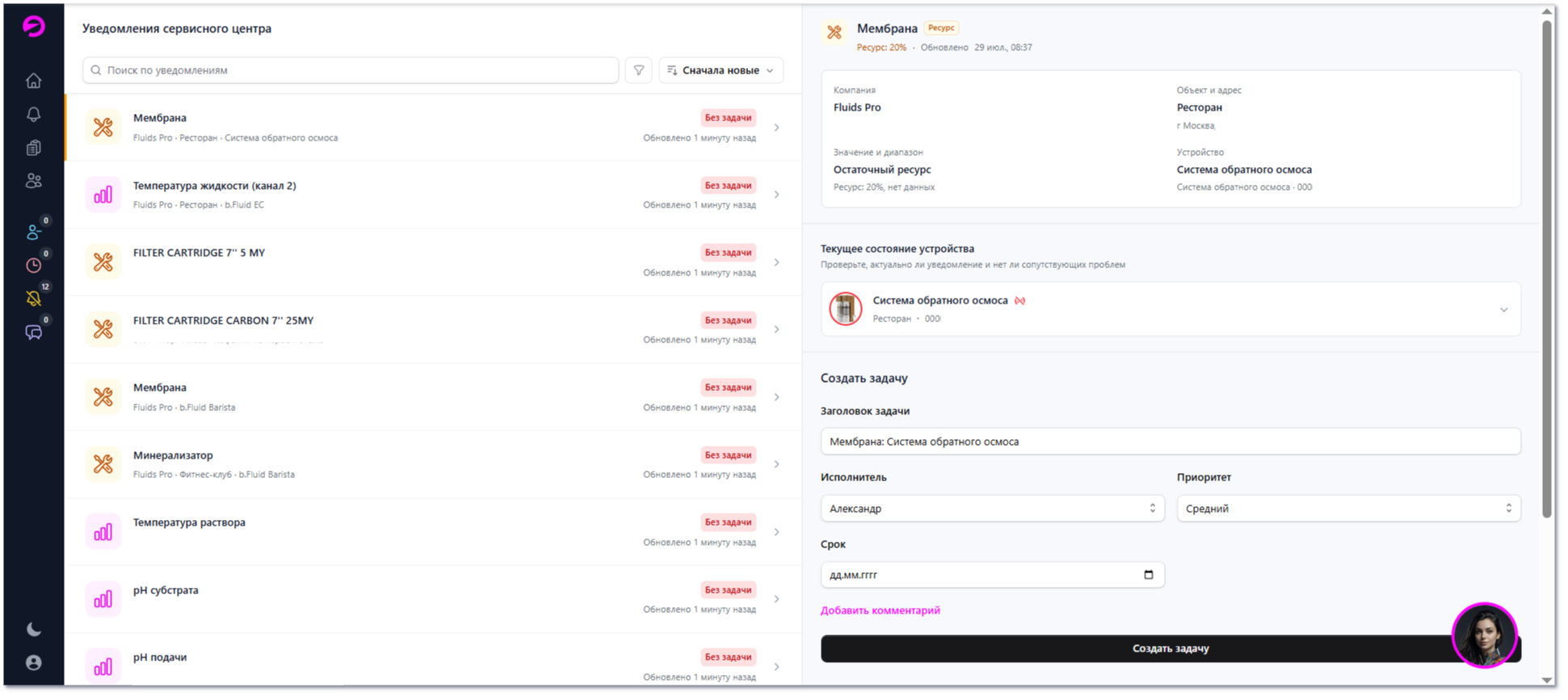
Раздел Уведомления предназначен для обработки событий, которые требуют внимания оператора.
В списке уведомлений доступны:
- поиск по уведомлениям;
- фильтрация списка;
- сортировка, например
Сначала новые.
При выборе уведомления в правой части страницы открывается его карточка. В ней отображаются:
- название события;
- тип уведомления;
- компания;
- объект и адрес;
- устройство;
- значение и диапазон;
- текущее состояние устройства.
Ниже расположен блок Создать задачу. Он используется для создания новой задачи на основании выбранного уведомления.
Чтобы создать задачу по уведомлению:
- Откройте раздел
Уведомления. - Найдите нужное уведомление через поиск, фильтры или список событий.
- Выберите уведомление в списке.
- Проверьте его детали в карточке справа.
- Убедитесь, что событие актуально и требует выезда или другой обработки.
- В блоке
Создать задачупроверьте или заполните поляЗаголовок задачи,Исполнитель,Приоритет,Срок. - При необходимости нажмите
Добавить комментарийи укажите дополнительные детали для исполнителя. - Нажмите кнопку
Создать задачу.
После создания задача передаётся в раздел Задачи, где её можно отслеживать до полного выполнения.
Открывайте этот раздел, когда нужно проверить, какие события произошли в системе, оценить их актуальность и передать работу в обработку через задачу.
Работа со списком задач#
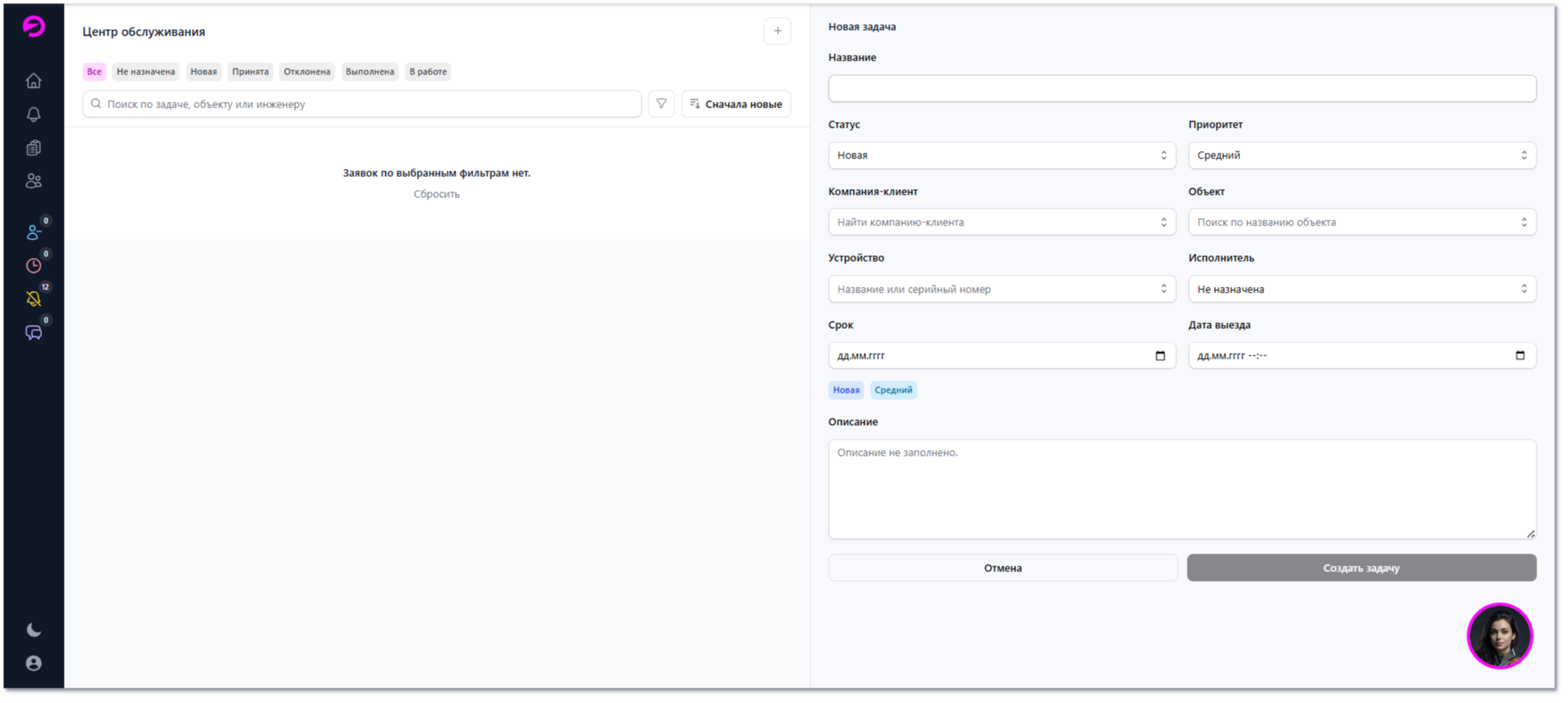
Раздел Задачи используется для создания, назначения и контроля сервисных работ.
В верхней части страницы доступны:
- вкладки статусов:
Все,Не назначена,Новая,Принята,Отклонена,Выполнена,В работе; - поиск по задаче, объекту или инженеру;
- фильтрация и сортировка списка.
В правой части страницы отображается форма создания или редактирования задачи. В ней оператор может указать:
Название;Статус;Приоритет;Компания-клиент;Объект;Устройство;Исполнитель;Срок;Дата выезда;Описание.
Чтобы создать задачу вручную:
- Откройте раздел
Задачи. - Нажмите кнопку
 .
- Заполните поле
Название. - Укажите
СтатусиПриоритет. - Выберите
Компания-клиент,ОбъектиУстройство. - Назначьте
Исполнителя. - При необходимости заполните поля
СрокиДата выезда. - Добавьте описание работ в поле
Описание. - Нажмите кнопку
Создать задачу.
Используйте этот раздел, чтобы назначать исполнителей, контролировать сроки выполнения и отслеживать текущий статус работ по каждой задаче.
Просмотр информации об инженерах#
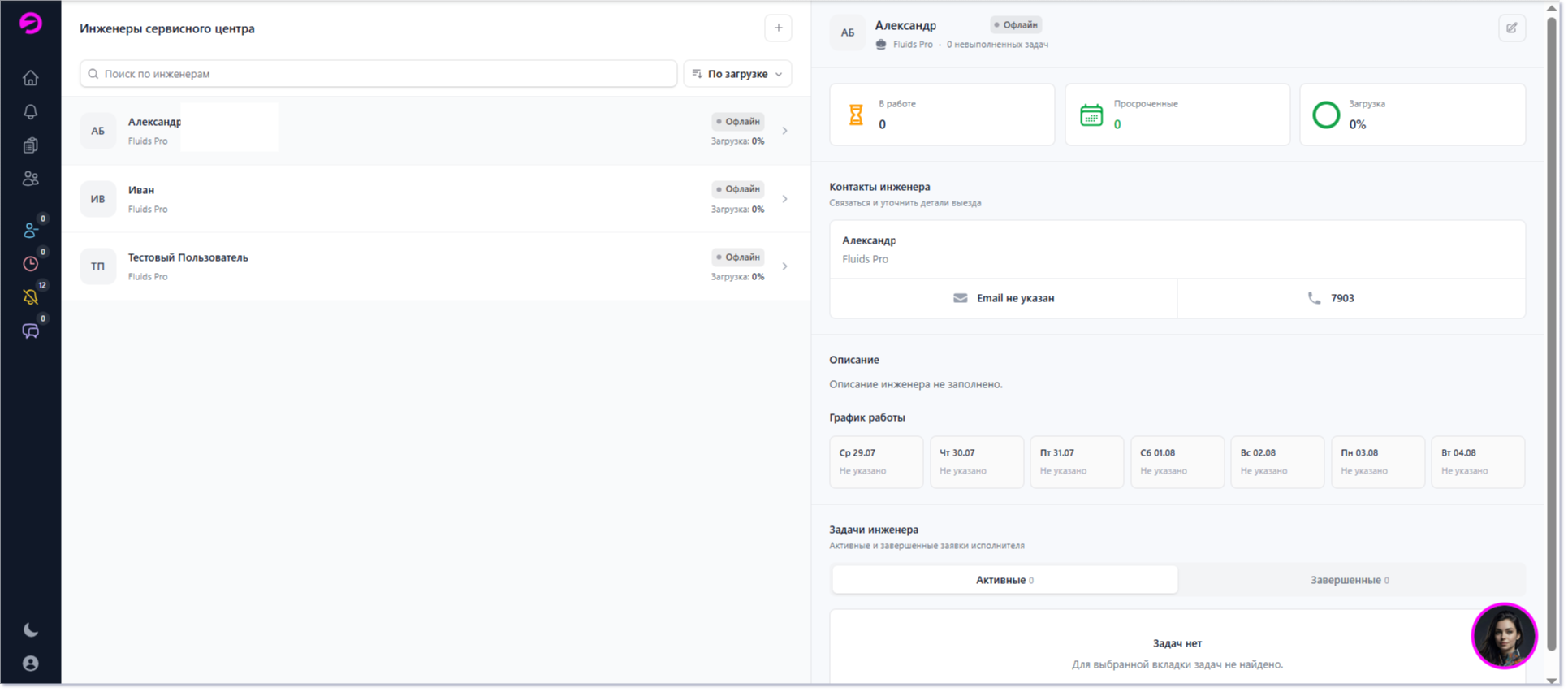
Раздел Инженеры содержит список исполнителей, доступных для назначения на задачи.
В левой части страницы отображается список инженеров. Для каждого инженера показываются:
- имя;
- компания;
- статус доступности;
- текущая загрузка.
В правой части страницы отображается подробная информация о выбранном инженере:
- имя и статус;
- количество задач
В работе; - количество просроченных задач;
- текущая загрузка;
- контактные данные;
- описание;
- график работы;
- вкладки
АктивныеиЗавершенныезадачи инженера.
Открывайте этот раздел, когда нужно подобрать исполнителя для задачи, проверить его доступность или уточнить контактные данные и график работы.
Как работает оператор#
После первичной настройки типовой сценарий работы оператора выглядит так:
- Оператор открывает
Дашборди оценивает общее состояние сервисного центра. - Затем переходит в
Уведомления, чтобы проверить новые события, требующие внимания. - На основании уведомления оператор создаёт задачу или оформляет её вручную в разделе
Задачи. - После этого назначает исполнителя из раздела
Инженеры. - Оператор контролирует выполнение задачи до полного завершения.
Таким образом, Центр обслуживания поддерживает полный цикл сервисной работы:
от появления уведомления до выполнения задачи инженером.